
Cómo usar las librerías virtuales en Calibre
Una Biblioteca Virtual en calibre permite trabajar solo con un subconjunto de la biblioteca principal es como tener varias librerías dentro de una librería principal, como libros de un autor, antes o después de cierto año o incluso con una etiqueta específica (recuerda este punto porque será muy importante). Es más eficiente que dividir la colección en varias bibliotecas, ya que se puede volver fácilmente a la biblioteca completa. A diferencia de una búsqueda simple, la biblioteca virtual también limita lo que aparece en el navegador de etiquetas (autores, series, editoriales, etc.), funcionando como si la biblioteca real solo contuviera esos libros seleccionados.
Mi problema con calibre
Tengo una librería relativamente pequeña, con aproximadamente 200 libros pero me causa mucho estrés ver como están revueltos mis libros leídos y los pendientes, no me gusta ese 'caos' y hasta la fecha no he podido encontrar una opción o función que oculte los libros que yo quiero pero eliminarlos no es una opción porque en más de alguna ocasión he releído alguno (justo como el Proyecto: Hail Mary cuya película no tarda en estrenarse)
Cómo crear una librería virtual
Para crear una librería virtual basta con seleccionar el botón de 'Create Virtual Library' que se encuentra en la barra superior, justo al lado izquierdo de la barra de búsqueda.
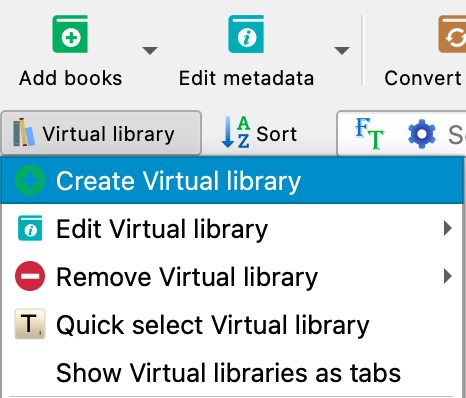
Después de eso, se nos pedirá el nombre de la librería y los criterios que los libros deberán tener para mostrarse aquí. Por ejemplo: mostrar todos los archivos PDF que tengo en mi librería.

Para más información los criterios de búsqueda es necesario recurrir a la documentación oficial de Calibre ya que es los criterios son muchísimos y tampoco se trata de aburrirte con el artículo.
Resolviendo mi problema con los libros leídos.
La solución más fácil que se ocurrió era poder agregar una etiqueta al libro para posteriormente filtrar dicha etiqueta y listo. El principal problema con ese enfoque es que tener que ir editando los meta datos de cada libro, uno a uno. Y además, cuando compartiera el libro, ese cambio se iría con el libro.
Así que después de investigar al respecto (gracias, Reddit) creo que encontré la forma ideal.
Instrucciones
1.-Empieza en los ajustes de Calibre, agrega tu propia columna.

2.-Verás una lista de columnas y abajo, un botón para agregar tu propia columna, dale click sin miedo.
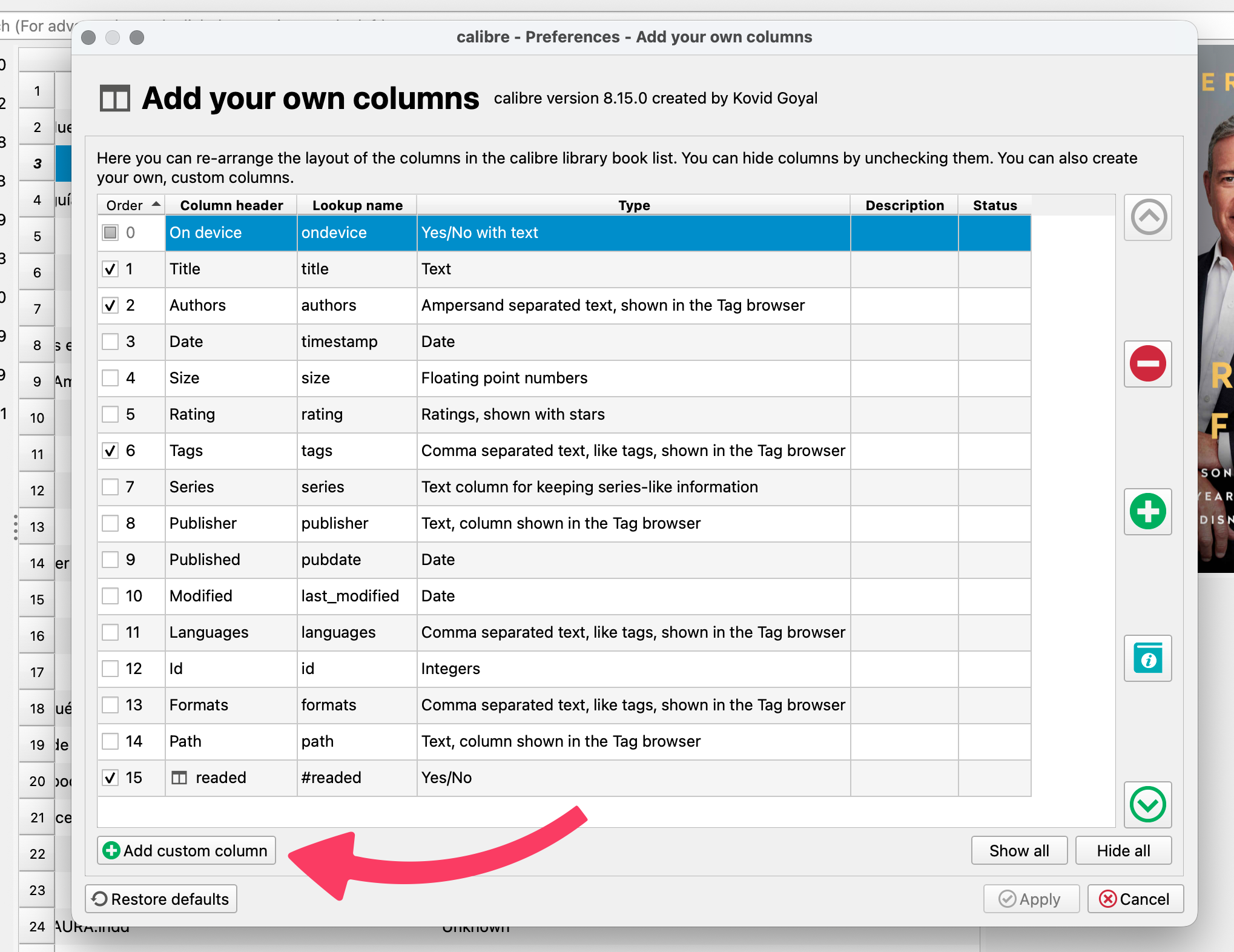
3.-Agrega el nombre que quieras a tu columna, en mi caso, la nombré 'Readed' pero tu puedes ponerle el nombre que quieras, solo recuérdalo porque lo ocuparemos más adelante.
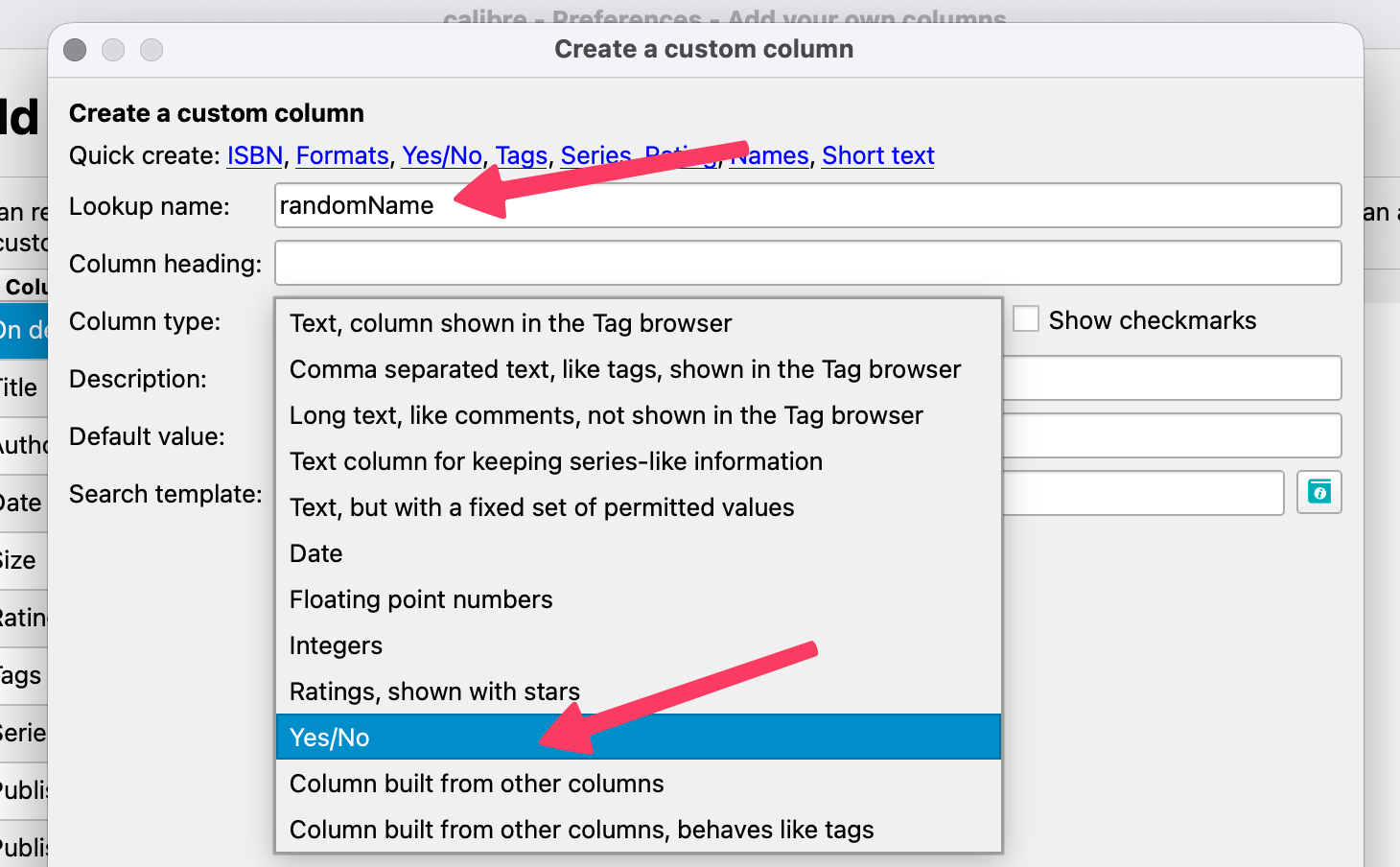
Ahora, en el tipo de columna, selecciona la opción de 'Yes/No' y listo, guarda los cambios y cierra la ventana. Con los cambios hechos tu Calibre debería verse así:

Habiendo hecho eso tendrás que marcar todos los libros que hayas leido para empezar a separarlos y 'ocultarlos' gracias a la librería virtual.

Cuando termines empezarás a tener algo así:

Atento, viene lo importante: vas a crear una librería virtual para mostrar solo los libros que tienes pendientes por leer y deberá contener el siguiente criterio de búsqueda:

En el input de la expresión el #readed es el nombre de mi columna (sí, la que creamos hace un momento) entonces, si le pusiste otro nombre deberás reemplazar el valor por #tuNombre y guardas los cambios.
Ahora que guardaste todo, lo único que deberás es seleccionar la librería que acabas de creas y eso ocultará automáticamente todos los libros que hayas leído, dejando solo los pendientes.

Y listo, ahora ocultar los libros que ya leíste sin necesidad de borrarlos y en caso de que lo necesites puedes mostrar todos. Puedes crear filtros para tus libros favoritos (aquellos con 3.5 estrellas o más), tu decides como configurarlos y si llegas a tener un criterio original, no dudes en compartirlo conmigo, estaré emocionado por verlo.